Appearance
VS Code / Cursor / Trae 配置指南
适用 IDE:
- VS Code: Microsoft Visual Studio Code
- Cursor: AI-powered code editor (基于 VS Code)
- Trae: ByteDance AI code editor (基于 VS Code)
以上三个 IDE 都基于 VS Code 构建,完全兼容 VS Code 扩展,配置方式完全相同。
支持的模型:
- Claude: 官方 Claude Code for VS Code 扩展
- GPT: 官方 Codex 扩展
- Gemini: Roo Code 扩展
关于 IDE 兼容性
| IDE | 说明 | 扩展兼容性 |
|---|---|---|
| VS Code | Microsoft 官方开源代码编辑器 | ✅ 原生支持 |
| Cursor | AI 增强的代码编辑器,基于 VS Code | ✅ 完全兼容 |
| Trae | ByteDance AI 代码编辑器,基于 VS Code | ✅ 完全兼容 |
1. 配置令牌
访问 lxai 控制台 - 令牌管理 页面。
点击 添加令牌,参照下图进行配置:
- 名称: 随意填写(例如
vscode) - 令牌分组: 选择对应的分组
- 过期时间: 建议选择 永不过期
- 新建数量: 1
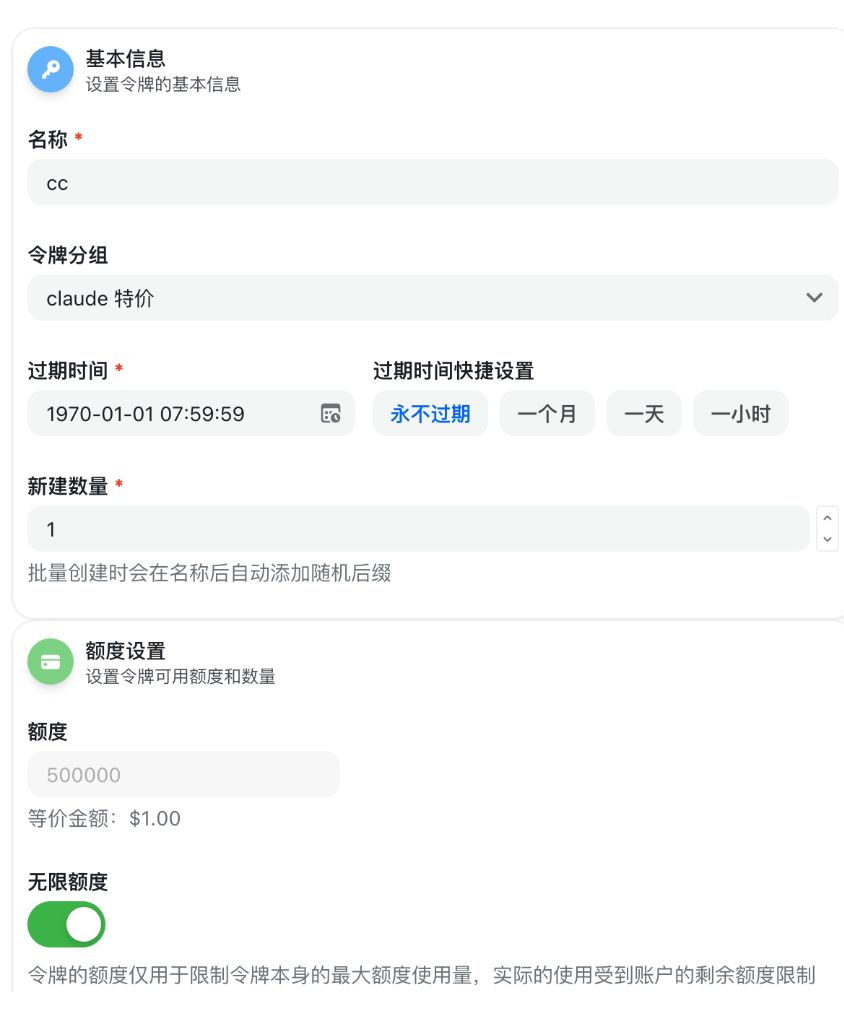
- 名称: 随意填写(例如
额度与限制设置:
- 额度: 建议开启 无限额度
- 访问限制: 留空
- IP白名单: 留空
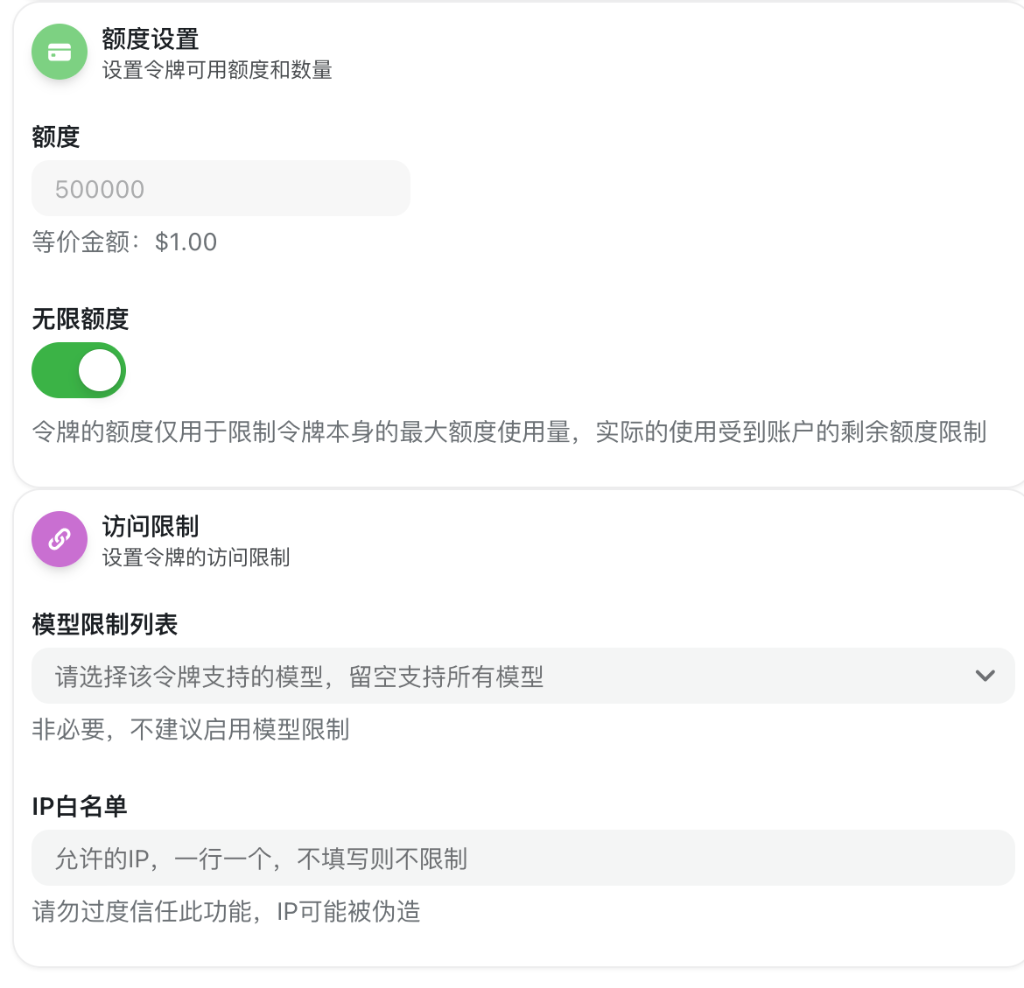
提交后,复制生成的
sk-开头的令牌。
2. Claude 配置
2.1 安装 Claude CLI
打开终端 (Terminal),运行以下命令:
bash
npm install -g @anthropic-ai/claude-code注意: 需要 Node.js 18+ 环境。
2.2 安装 Claude Code for VS Code
- 打开 VS Code
- 按
Ctrl+Shift+X(Mac:Cmd+Shift+X) 打开扩展视图 - 搜索 "Claude Code for VS Code"
- 找到发布者为 Anthropic (带认证标志 ✓) 的扩展
- 点击 Install 安装

2.3 配置 API Key 和 Base URL
编辑配置文件:
- Windows:
C:\Users\{用户名}\.claude\settings.json - macOS / Linux:
~/.claude/settings.json
json
{
    "env": {
        "ANTHROPIC_AUTH_TOKEN": "你的API密钥",
        "ANTHROPIC_BASE_URL": "https://www.lxai.pro",
        "CLAUDE_CODE_DISABLE_NONESSENTIAL_TRAFFIC": "1"
    },
    "alwaysThinkingEnabled": true
}提示: 配置完成后需完全重启 VS Code 生效。
2.4 使用 Claude
打开一个文件,在右上角有一个 Anthropic 的图标,点击就可以进入对话面板

特别说明:在 Windows 版本的 Cursor 中,打开文件后,右上角没有 Anthropic 图标,需要点击 "..." 打开

在对话面板中输入指令即可,比如输入:hi
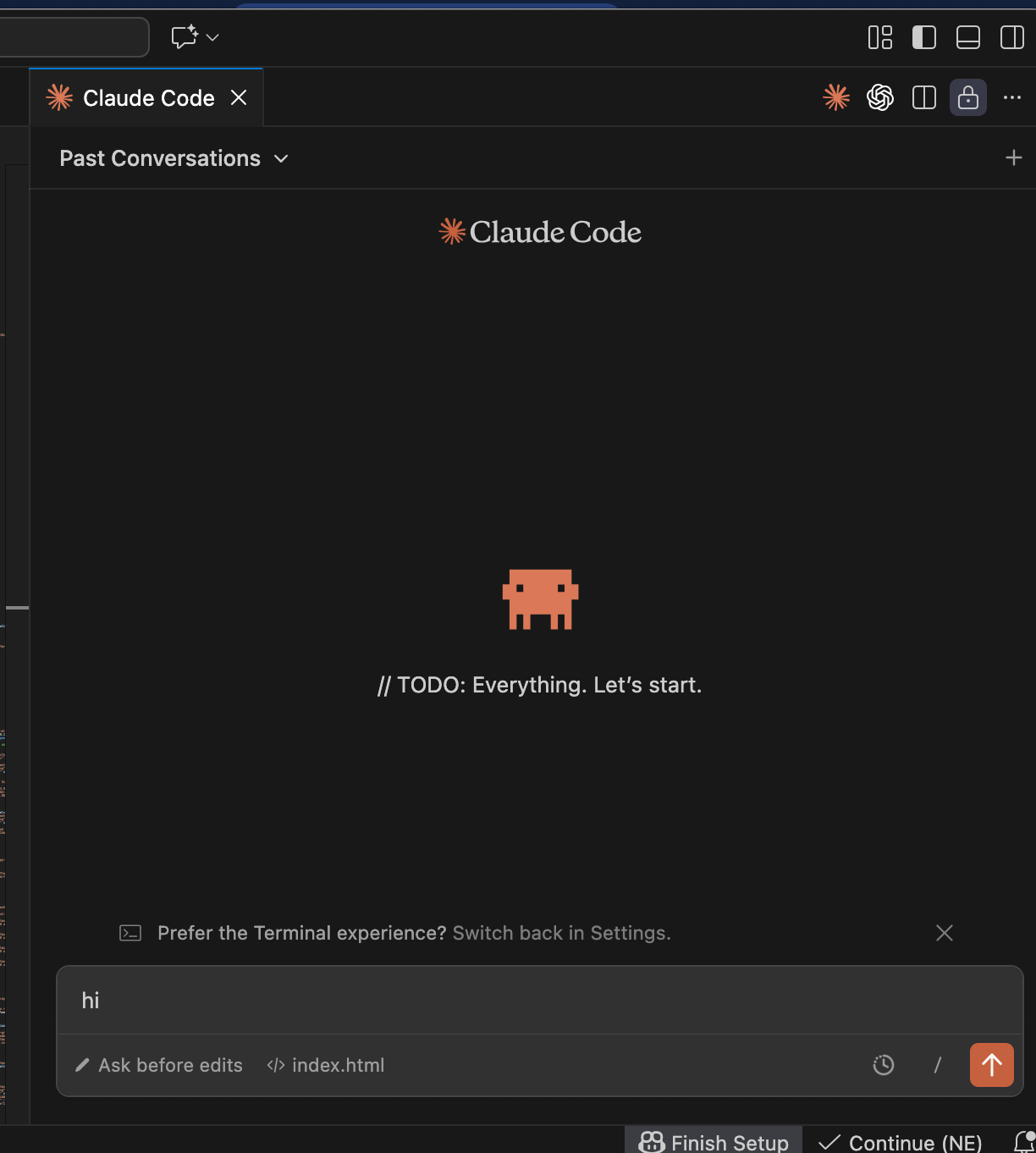
3. Codex 配置
3.1 安装 Codex CLI
bash
npm install -g @openai/codex3.2 安装 Codex 扩展
- 在 VS Code 扩展市场搜索 "Codex"
- 找到发布者为 OpenAI 的 "Codex - OpenAI's coding agent" 扩展
- 点击 Install 安装

3.3 配置 API Key 和 Base URL
配置文件路径:
- config.toml:
~/.codex/config.toml - auth.json:
~/.codex/auth.json
1. 创建或编辑 config.toml
toml
model_provider = "lxai"
model = "gpt-5.2"
model_reasoning_effort = "high"
disable_response_storage = true

[model_providers.lxai]
name = "lxai"
base_url = "https://www.lxai.pro/v1"
wire_api = "responses"
requires_openai_auth = true
2. 创建或编辑 auth.json
json
{
  "OPENAI_API_KEY": "你的API密钥"
}提示: 配置完成后需完全重启 VS Code 生效。
3.4 使用 Codex
打开一个文件,在右上角有一个 OpenAI 的图标,点击就可以进入对话面板

在对话面板中输入指令即可,如:hi
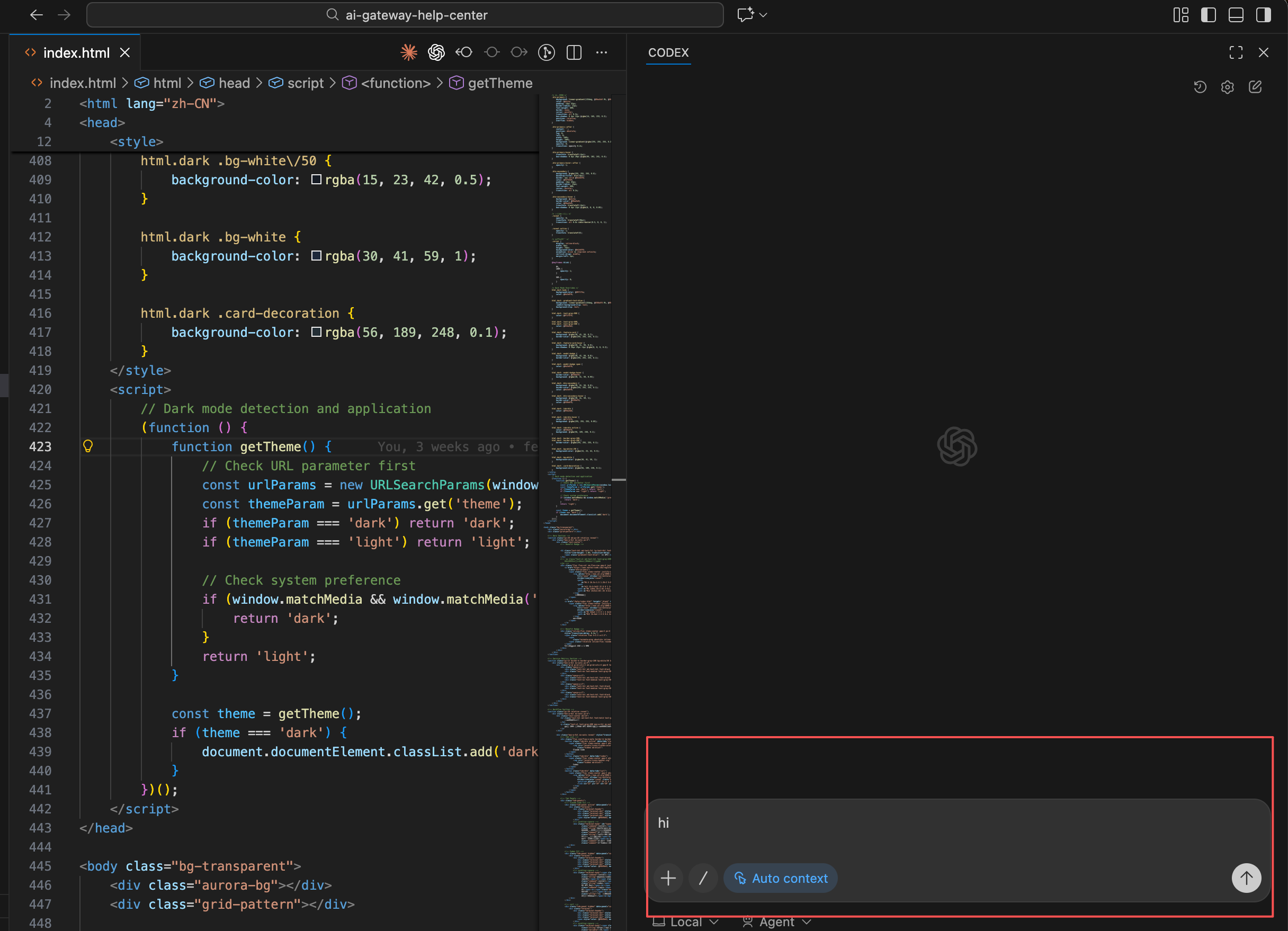
4. Gemini 配置 (Roo Code 扩展)
4.1 安装 Roo Code
- 在 VS Code 扩展市场搜索 "Roo Code"
- 找到发布者为 Roo Code 的 "Roo Code - A whole dev team of AI agents" 扩展
- 点击 Install 安装

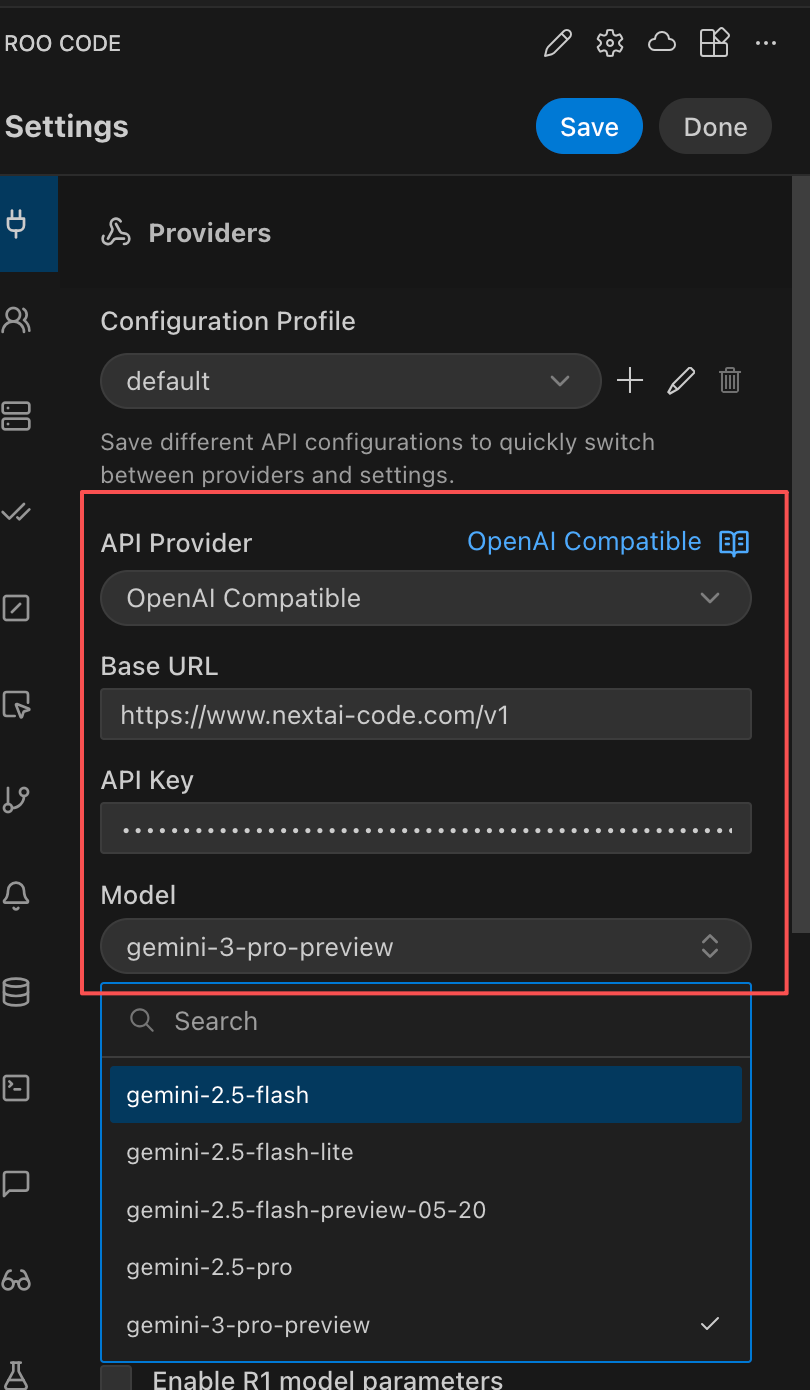
4.2 配置 lxai API
安装完成后,点击侧边栏的袋鼠图标打开 Roo Code 面板
点击面板右上角的齿轮图标进入设置

配置 API 信息:
- API Provider: 选择
OpenAI Compatible - Base URL: 输入
https://www.lxai.pro/v1 - API Key: 输入你的 lxai 令牌 (
sk-...) - Model: 输入
gemini-3-pro-preview(或其他 Gemini 模型)
- API Provider: 选择
点击 Save 保存配置,然后再点击 Done
重要: Gemini 使用 OpenAI 兼容协议,Base URL 必须包含
/v1后缀
4.3 使用 Roo Code
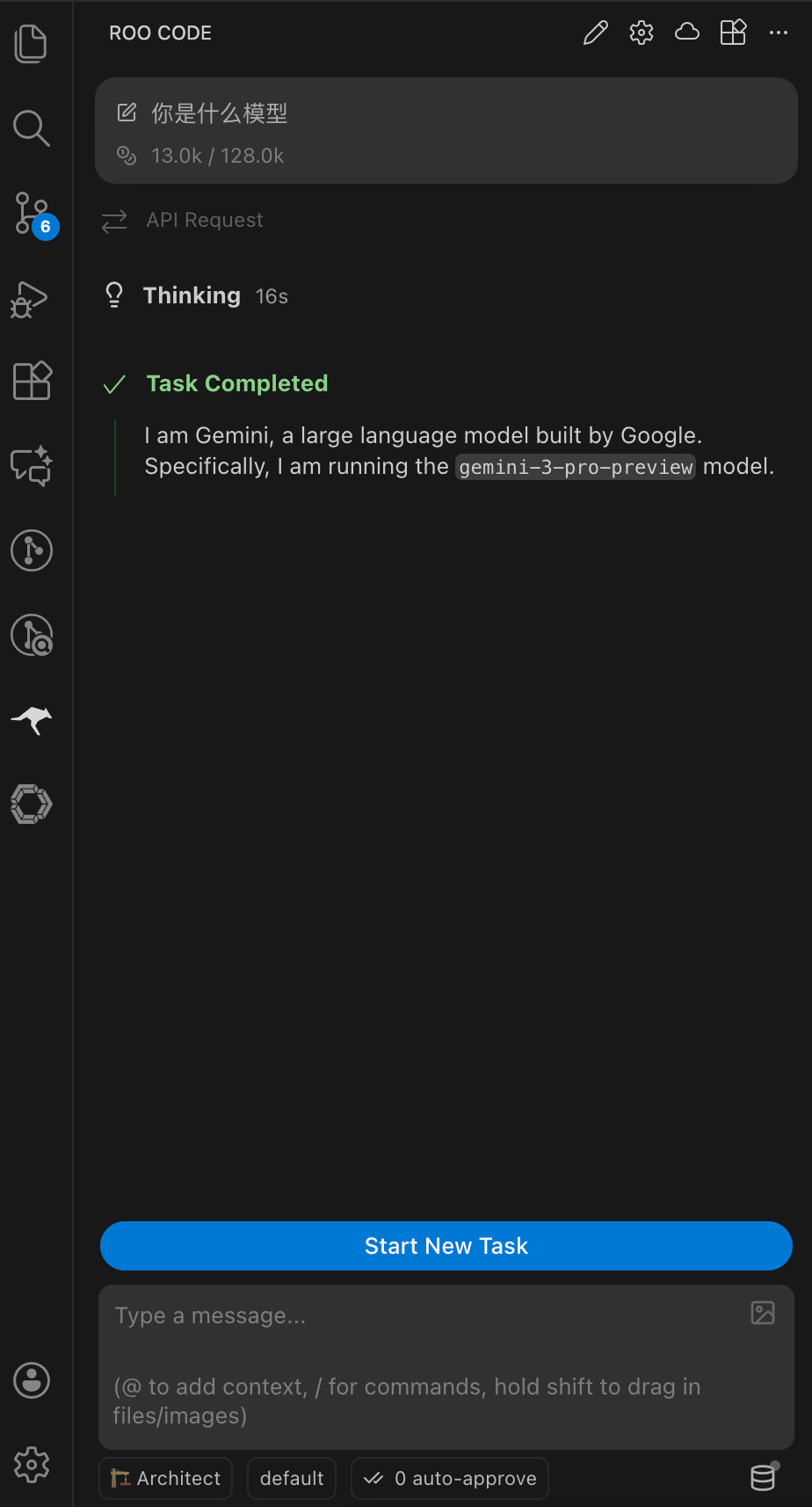
支持的 Gemini 模型:
gemini-3-pro-preview(下一代预览)gemini-2.5-pro(当前旗舰)gemini-2.5-flash(极速版)
5. 常见问题 (QA)
Claude Code 连接失败?
- 检查配置文件: 检查
settings.json路径和内容是否正确 - 检查 Base URL: Claude 使用
https://www.lxai.pro,不包含/v1 - 验证 API Key: 确认令牌完整复制,格式为
sk-开头 - 重启 VS Code: 修改配置后必须重启 VS Code
Roo Code 连接失败?
- 检查 API Provider: 确保选择
OpenAI Compatible - 检查 Base URL: 必须为
https://www.lxai.pro/v1,包含/v1 - 验证 API Key: 确认令牌完整复制,格式为
sk-开头 - 检查 Model ID: 确保模型名称正确,如
gemini-2.5-pro
如何选择使用哪个模型?
- Claude Sonnet: 综合能力强,推荐复杂代码任务
- GPT-5.2: 知识面广,适合代码生成
- Gemini Pro: 多模态能力强,适合处理图像
- Haiku/Flash: 速度快,适合简单任务
额度不足
登录 lxai 控制台 检查余额,必要时充值。