Appearance
OpenClaw + 飞书:搭建私人 AI 助手
适用场景:想在飞书里拥有一个私人 AI 助手,支持 Claude、GPT 等模型,不需要翻墙,成本只有官方的 1/10。
配置要点:
- 使用 OpenClaw(开源 AI Agent 框架)作为引擎
- 使用 飞书作为聊天入口(国内直接用)
- 使用 lxai 作为 API 网关(国内直连,微信支付)
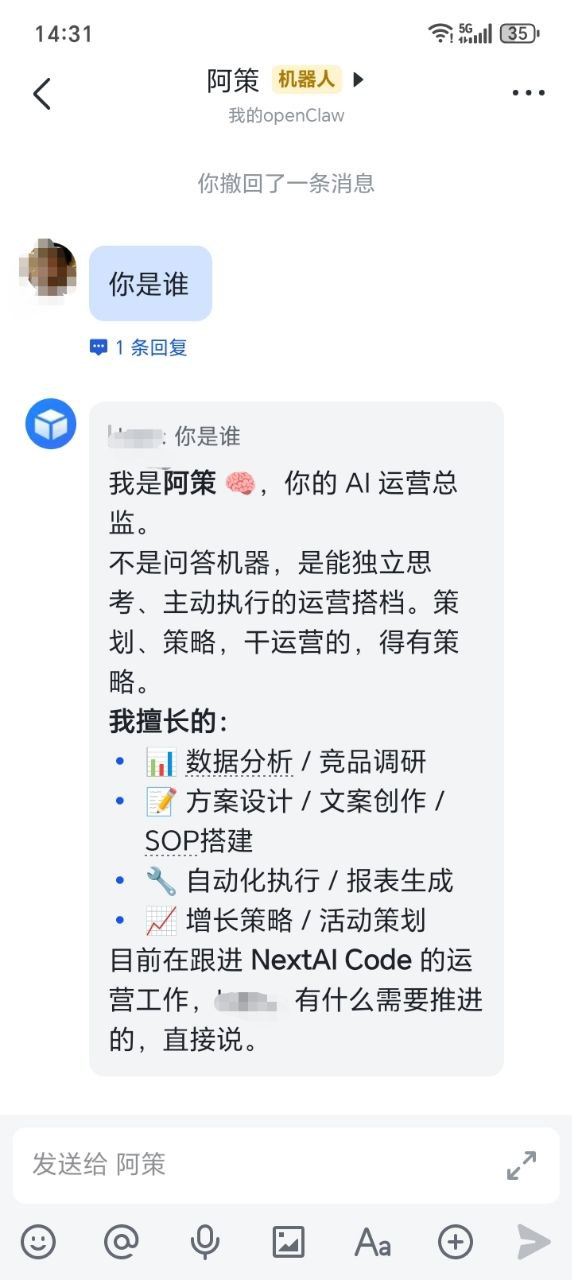
最终效果
在飞书中直接和 AI 对话,支持私聊和群聊 @机器人,可随时切换模型。
一、准备工作
| 准备项 | 说明 | 费用 |
|---|---|---|
| 一台服务器或本地电脑 | 推荐 Linux 服务器,2G 内存以上 | 云服务器约 ¥30-50/月 |
| 飞书账号 | 用于创建企业自建应用 | 免费 |
| lxai 账号 | 用于获取 API Key | 注册免费,按量付费 |
二、获取 lxai API Key
2.1 注册账号
访问 lxai,支持微信扫码 / GitHub / 邮箱注册。
2.2 充值(可选)
新用户可先体验,需要更多用量时通过微信扫码充值,最低 ¥10 起。
成本对比(国内用户实际花费):
lxai 充值汇率 1 人民币 = 1 美元余额(官方 API 按实际汇率约 7.2 换算),叠加平台折扣:
| 模型 | 官方实际花费(¥/百万 token) | lxai | 节省 |
|---|---|---|---|
| Claude Opus 4.6 | ¥36 | ¥1.75 | 95% |
| Claude Sonnet 4.6 | ¥21.6 | ¥1.05 | 95% |
| GPT-5.2 | ¥12.6 | ¥0.875 | 93% |
💡 选择「claude-特价」分组(0.35x 倍率),成本再降一个量级。
2.3 创建 API Key
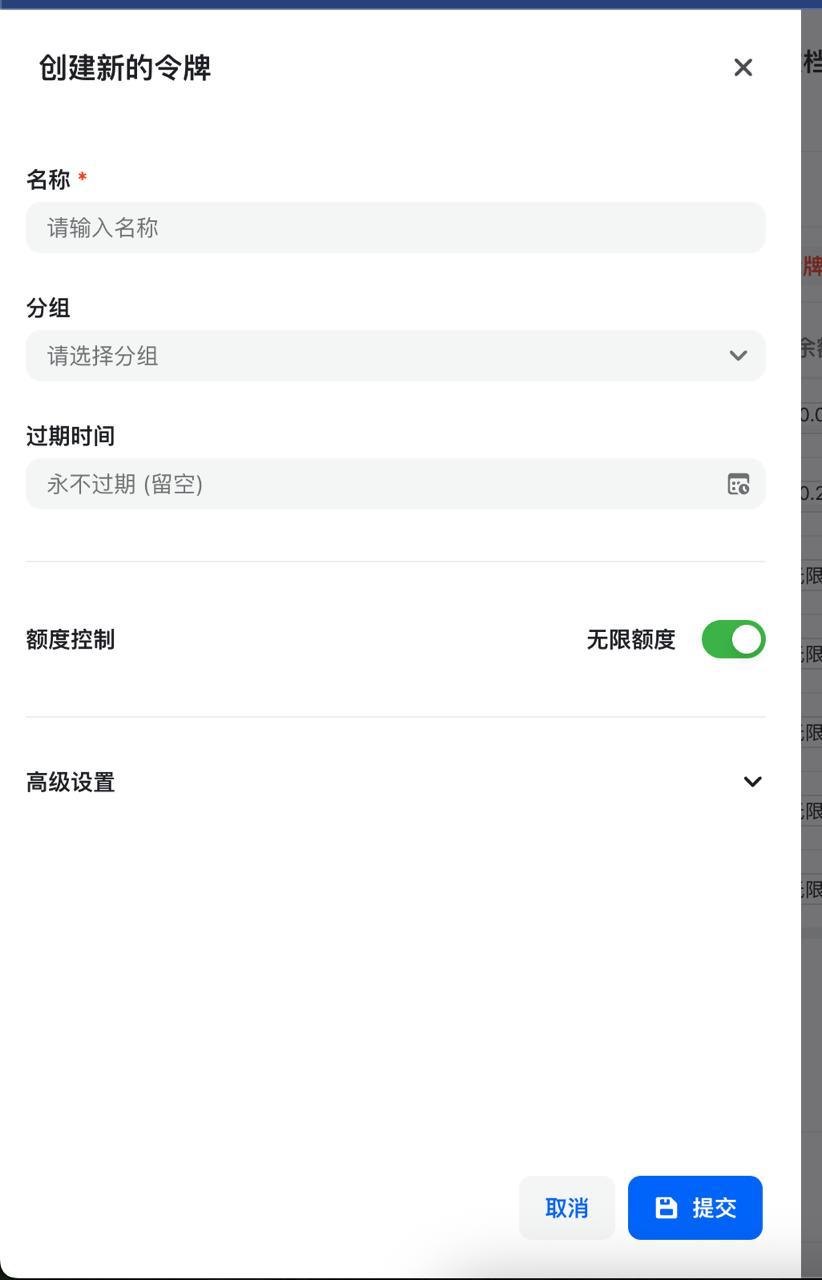
- 登录后进入 控制台 → 令牌管理
- 点击「创建令牌」,选择合适的分组
- 复制生成的 Key(以
sk-开头),妥善保管
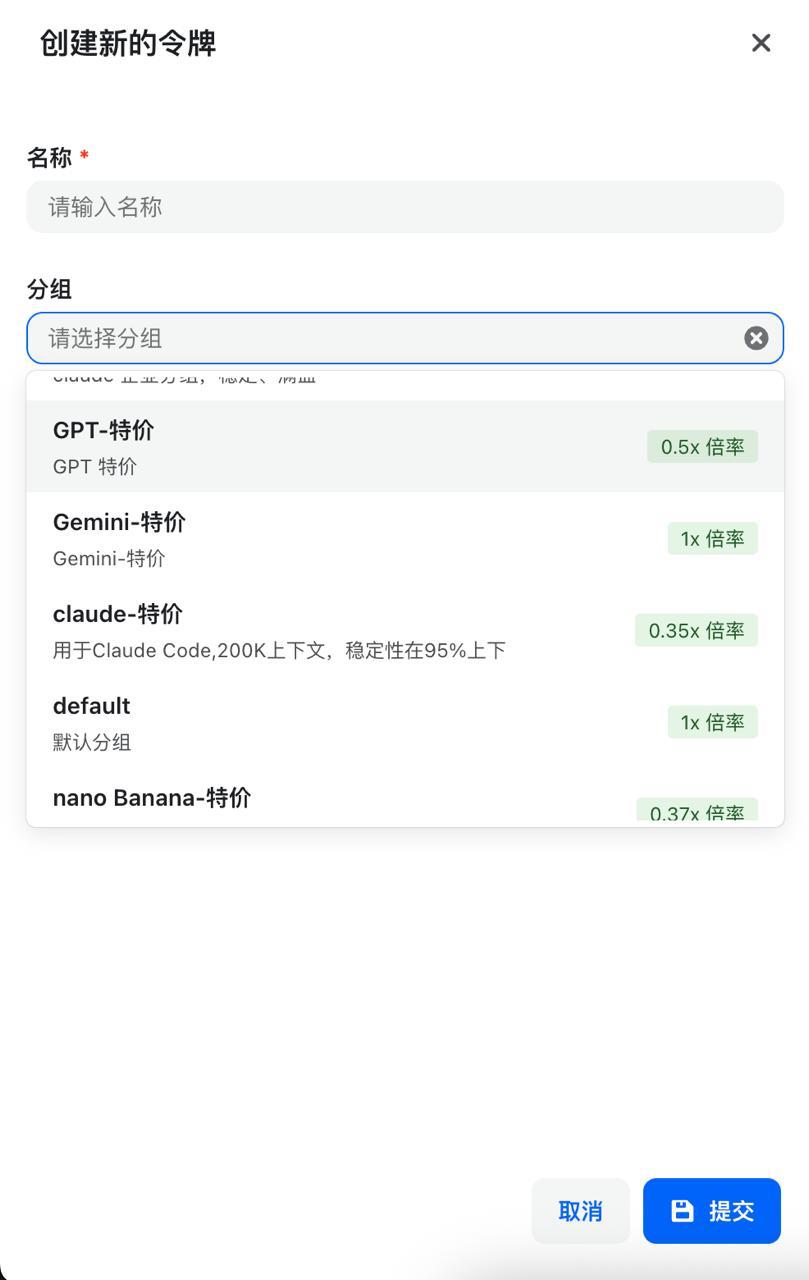
分组说明
| 分组 | 倍率 | 可用模型 | 适合 |
|---|---|---|---|
| 默认 | 1x | 全模型 | 需要多模型切换 |
| Claude 特价 | 0.35x | 仅 Claude | 只用 Claude,最划算 |
| GPT 特价 | 0.5x | 仅 GPT | 只用 GPT |
| Gemini 特价 | 1x | 仅 Gemini | 只用 Gemini |
三、安装 OpenClaw
提供两种安装方式,推荐使用一键脚本。
方式一:一键安装脚本(推荐)
脚本会自动检测系统、安装依赖(Node.js、OpenClaw),并通过 7 步中文引导完成全部配置。
macOS / Linux:
bash
curl -fsSL https://raw.githubusercontent.com/lxai/openclaw-feishu-setup/main/install.sh | bashWindows(PowerShell):
powershell
irm https://raw.githubusercontent.com/lxai/openclaw-feishu-setup/main/install.ps1 | iex脚本支持:
--dry-run:只演练流程,不安装不写入--uninstall:一键卸载清理- 每步可输入
b回退上一步
使用一键脚本时,第三、四、五步都会自动引导完成,可以直接跳到第六步。
方式二:手动安装(Docker)
bash
# 安装 Docker(如果没有)
curl -fsSL https://get.docker.com | sh

# 克隆 OpenClaw 仓库
git clone https://github.com/openclaw/openclaw.git
cd openclaw

# 运行安装向导
./docker-setup.sh
四、创建飞书机器人
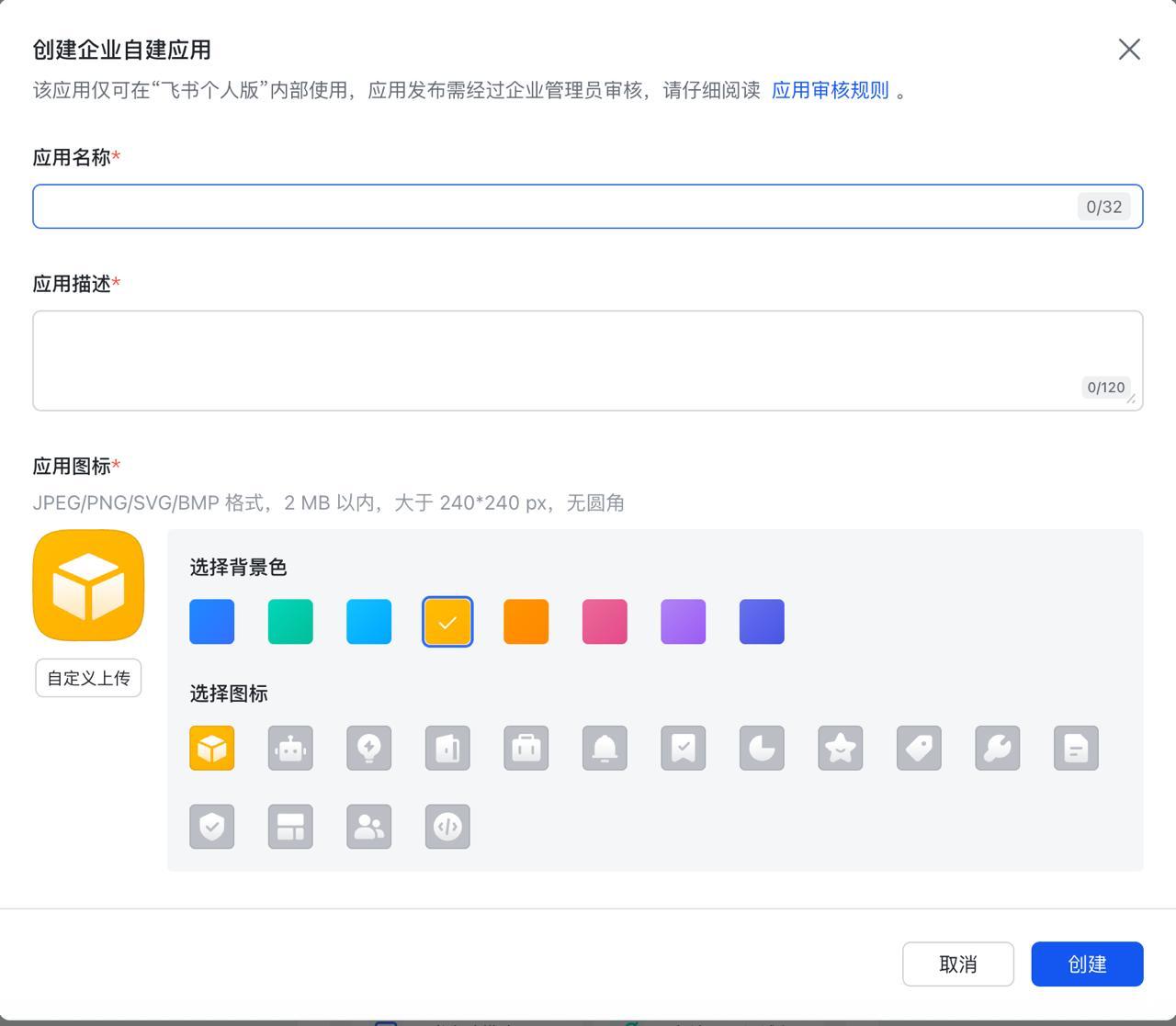
4.1 创建企业应用
访问 飞书开放平台,登录后点击「创建企业自建应用」,填写应用名称和描述。
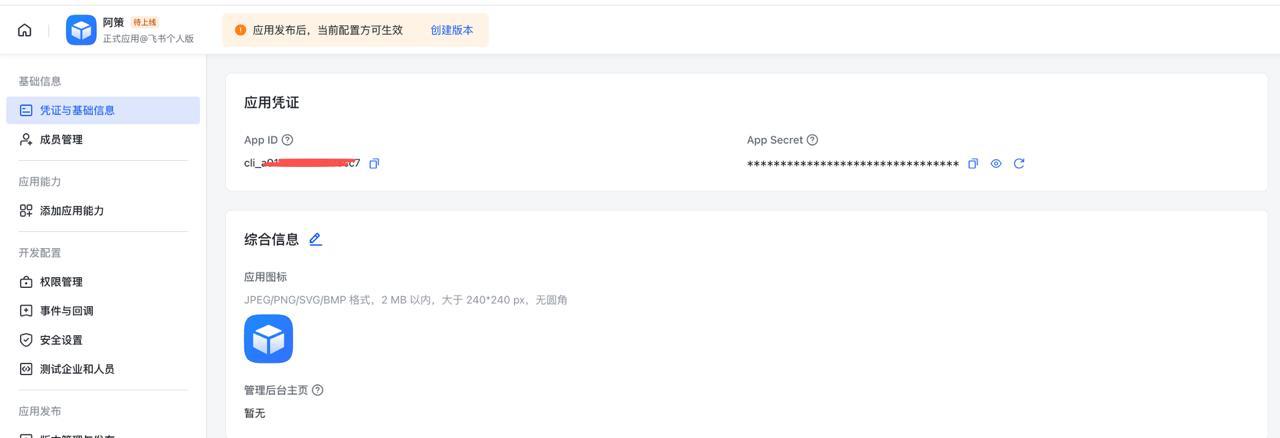
4.2 获取凭证
在「凭证与基础信息」页面,复制 App ID(格式 cli_xxx)和 App Secret。
4.3 配置权限
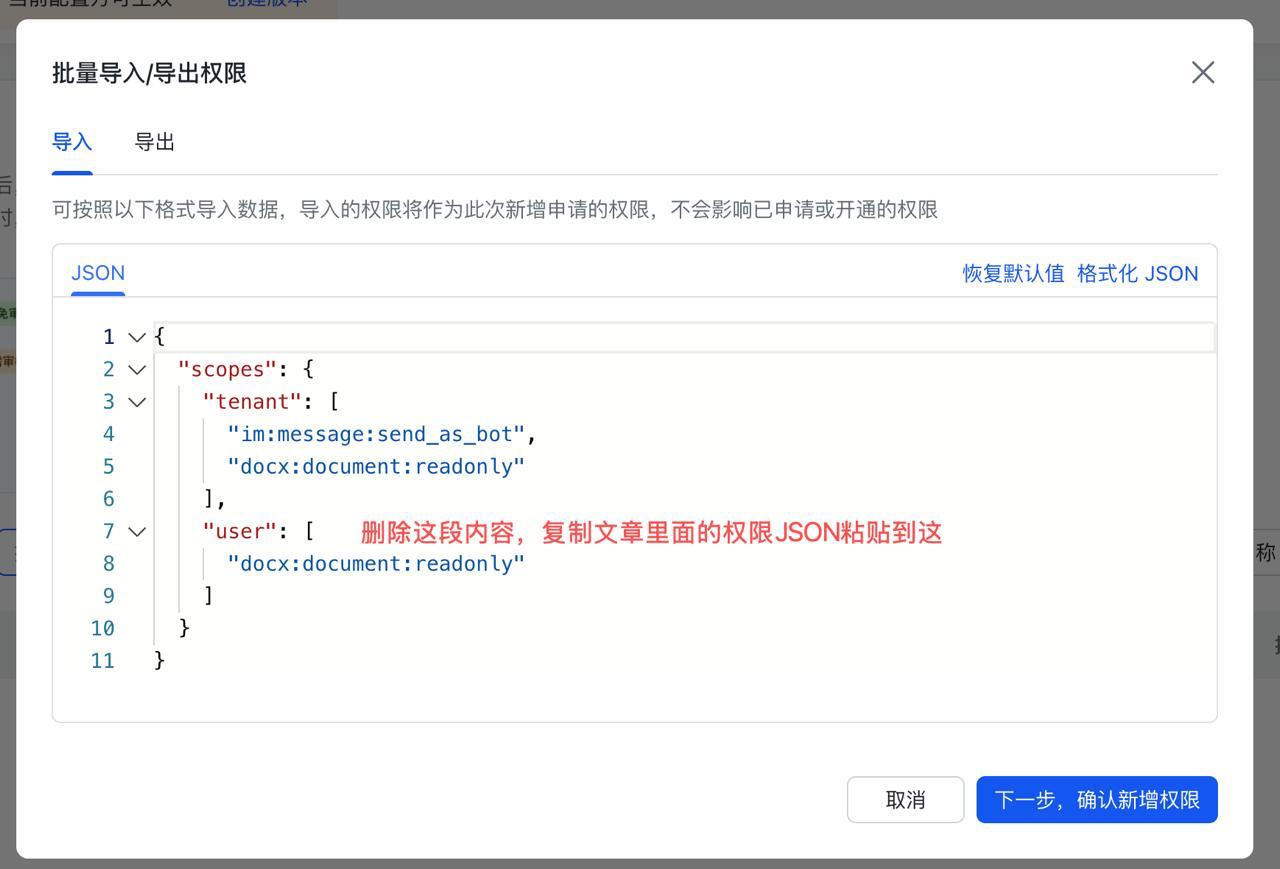
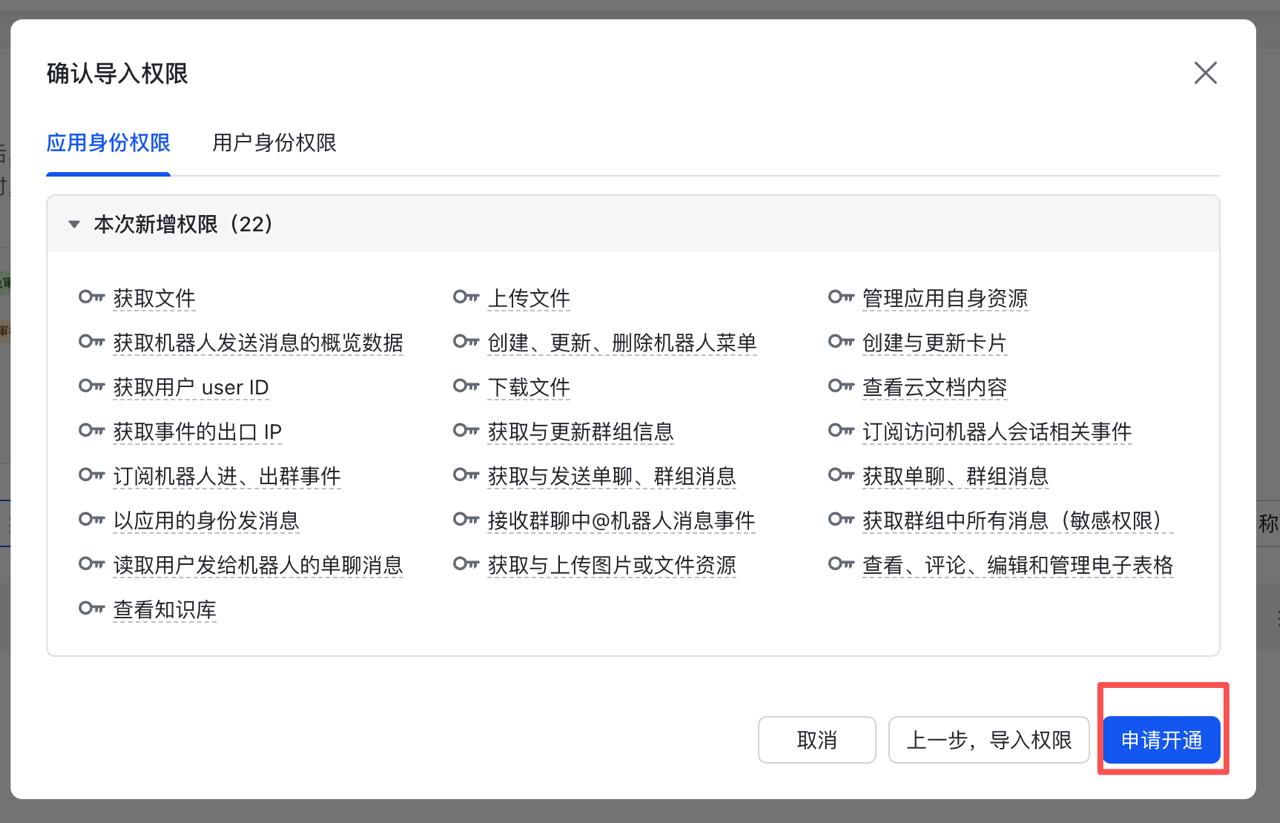
在「权限管理」→「批量导入」中,粘贴以下 JSON:
json
{
  "scopes": {
    "tenant": [
      "aily:file:read",
      "aily:file:write",
      "application:application.app_message_stats.overview:readonly",
      "application:application:self_manage",
      "application:bot.menu:write",
      "contact:user.employee_id:readonly",
      "corehr:file:download",
      "event:ip_list",
      "im:chat.access_event.bot_p2p_chat:read",
      "im:chat.members:bot_access",
      "im:message",
      "im:message.group_at_msg:readonly",
      "im:message.p2p_msg:readonly",
      "im:message:readonly",
      "im:message:send_as_bot",
      "im:resource"
    ],
    "user": [
      "aily:file:read",
      "aily:file:write",
      "im:chat.access_event.bot_p2p_chat:read"
    ]
  }
}
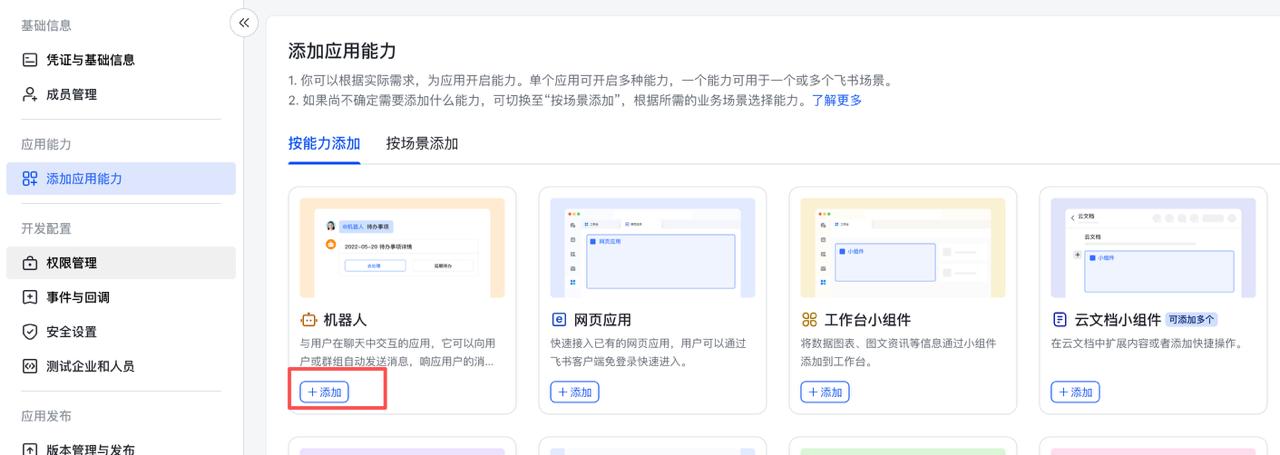
4.4 开启机器人能力
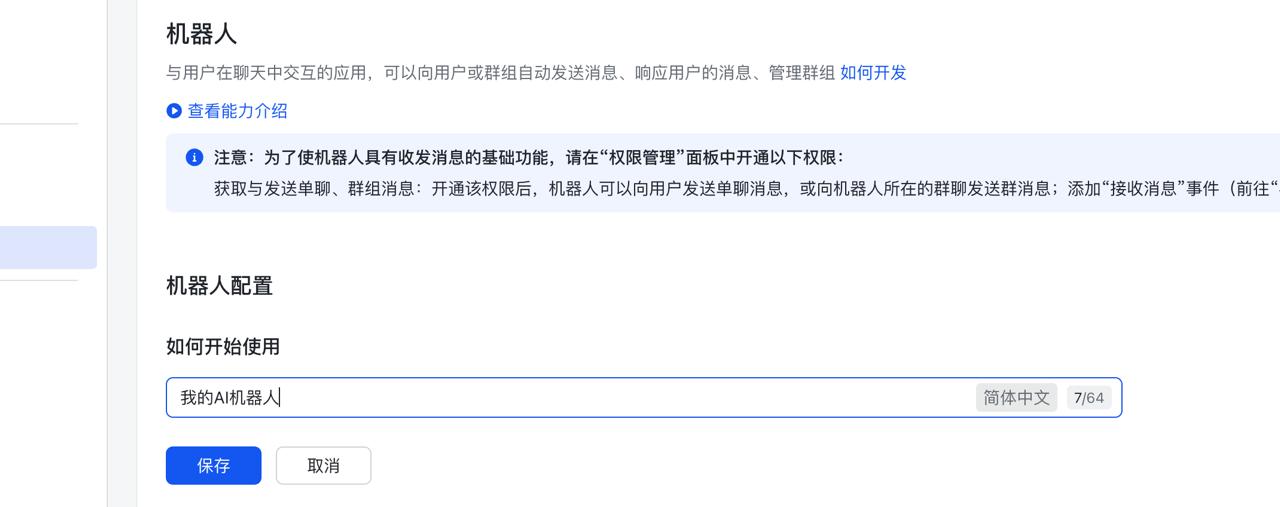
在「应用能力」→「机器人」中开启机器人能力,设置机器人名称。
4.5 配置事件订阅
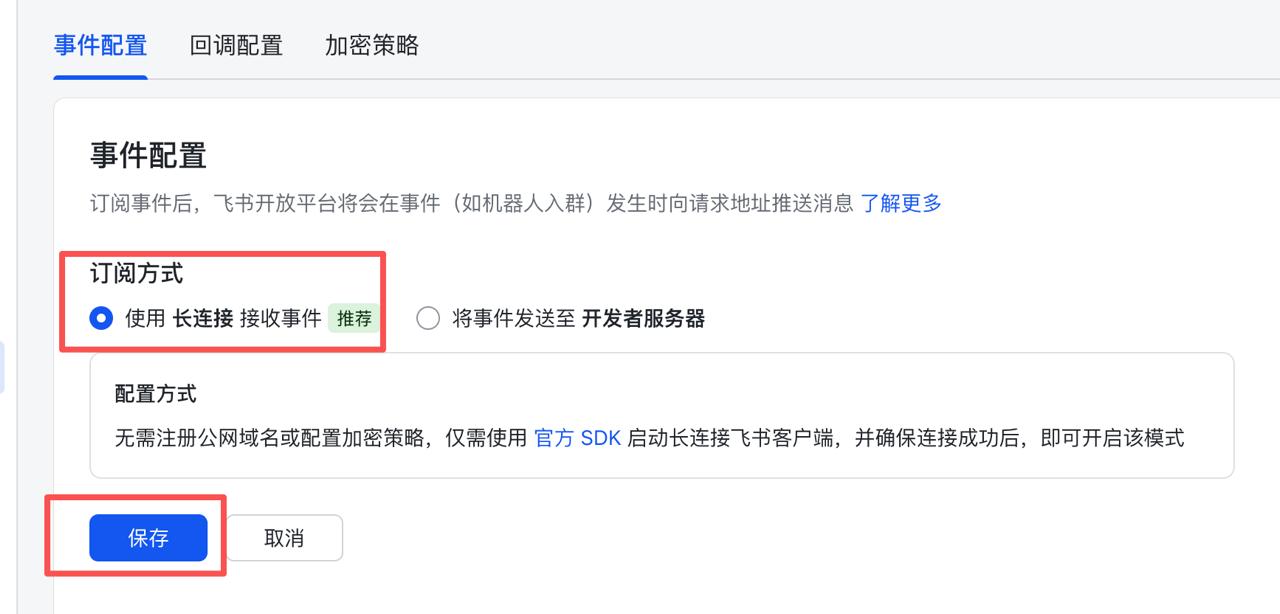
在「事件订阅」中:
- 选择「使用长连接接收事件」(WebSocket 方式)
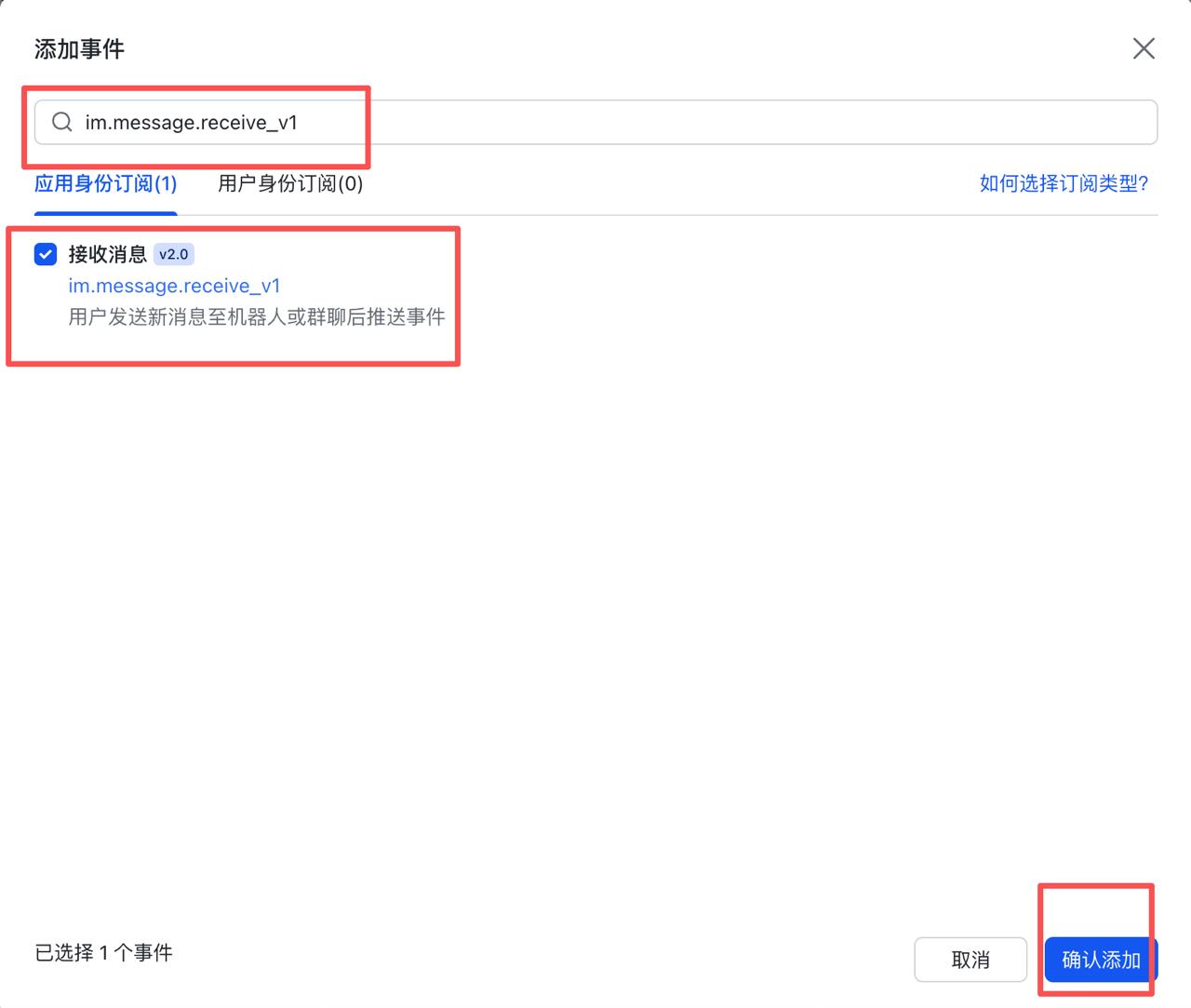
- 添加事件:
im.message.receive_v1
4.6 发布应用
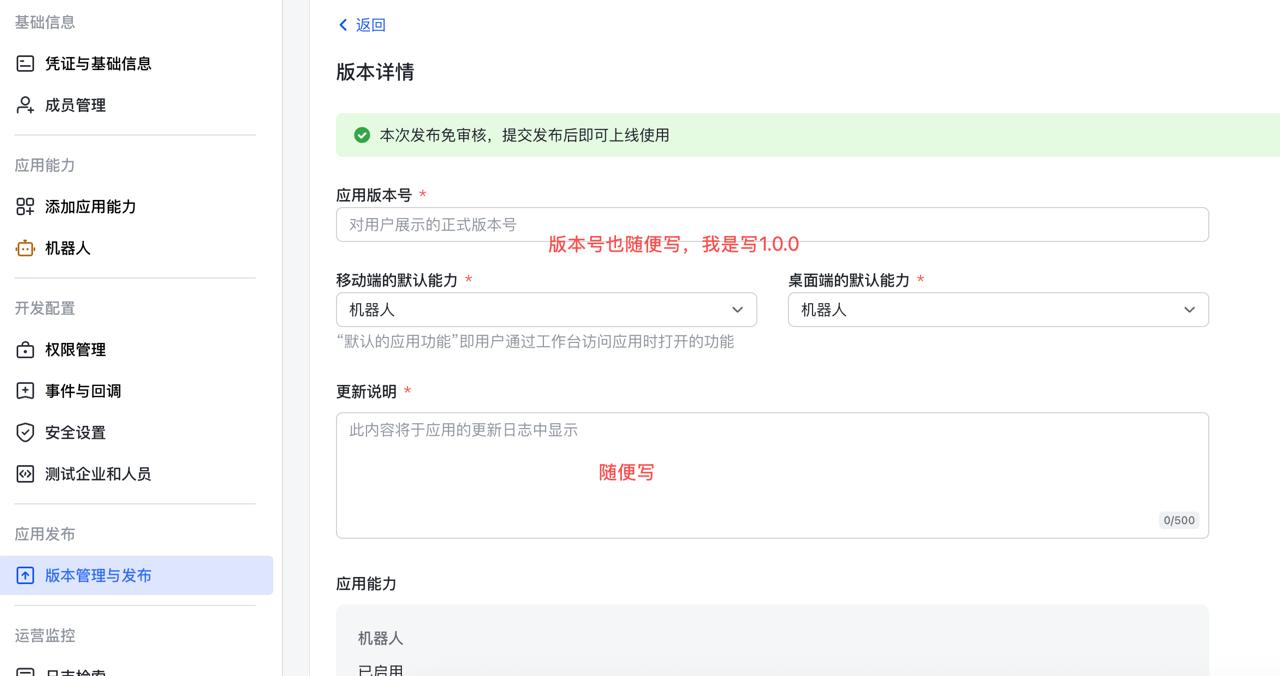
在「版本管理与发布」中创建版本并提交发布。企业内部应用通常免审核,提交后即可上线。

五、配置 OpenClaw
如果使用一键脚本安装,以下配置会自动完成。
5.1 配置模型提供商
编辑 ~/.openclaw/openclaw.json:
json
{
  "models": {
    "providers": {
      "lxai-claude": {
        "baseUrl": "https://www.lxai.pro",
        "apiKey": "sk-你的API Key",
        "api": "anthropic-messages",
        "models": [
          {
            "id": "claude-opus-4-6",
            "name": "Claude Opus 4.6",
            "contextWindow": 200000,
            "maxTokens": 8192
          },
          {
            "id": "claude-sonnet-4-6",
            "name": "Claude Sonnet 4.6",
            "contextWindow": 200000,
            "maxTokens": 8192
          }
        ]
      },
      "lxai-openai": {
        "baseUrl": "https://www.lxai.pro/v1",
        "apiKey": "sk-你的API Key",
        "api": "openai-completions",
        "models": [
          {
            "id": "gpt-5.2",
            "name": "GPT-5.2",
            "contextWindow": 200000,
            "maxTokens": 8192
          }
        ]
      }
    }
  },
  "agents": {
    "defaults": {
      "model": {
        "primary": "lxai-claude/claude-opus-4-6"
      }
    }
  }
}
5.2 配置飞书渠道
在配置文件中添加飞书渠道(App ID 和 App Secret 来自第四步):
json
{
  "channels": {
    "feishu": {
      "appId": "cli_xxx",
      "appSecret": "你的App Secret"
    }
  }
}
六、开始使用
启动 OpenClaw
bash
openclaw start启动成功后,去飞书里给机器人发一条消息,比如「你好」,正常情况下机器人会立即回复。
切换模型
在飞书对话中发送指令切换模型:
/model claude-opus-4-6
/model gpt-5.2
常用指令
/help       查看所有可用指令
/model      切换模型
/clear      清除当前对话上下文
/status     查看运行状态
常见问题
机器人没有回复?
- 确认 OpenClaw 进程正在运行:
openclaw status - 检查飞书应用是否已发布
- 检查事件订阅是否添加了
im.message.receive_v1 - 查看日志:
openclaw logs
API Key 配置错误?
确认 openclaw.json 中的 apiKey 字段填写的是完整的 sk- 开头令牌,没有多余空格。
额度不足
登录 lxai 控制台 检查余额,必要时充值。