Appearance
IntelliJ IDEA / Android Studio 配置指南
适用 IDE:
- IntelliJ IDEA: JetBrains 旗舰 IDE (Ultimate/Community)
- Android Studio: Google 官方 Android 开发 IDE
- 其他 JetBrains IDE: PyCharm、WebStorm、GoLand、Rider 等
以上 IDE 都是基于 IntelliJ 平台,插件和配置方式完全相同。
支持的模型:
- Claude: Claude Code [Beta] 插件
- GPT: Codex Launcher 插件
关于 IDE 兼容性
| IDE | 说明 | 插件兼容性 |
|---|---|---|
| IntelliJ IDEA | JetBrains 旗舰 IDE | ✅ 完全支持 |
| Android Studio | Google 官方 Android IDE | ✅ 完全支持 |
| PyCharm | Python 专业 IDE | ✅ 完全支持 |
| WebStorm | JavaScript/TypeScript IDE | ✅ 完全支持 |
| 其他 | GoLand、Rider、PHPStorm 等 | ✅ 完全支持 |
1. 配置令牌
访问 lxai 控制台 - 令牌管理 页面。
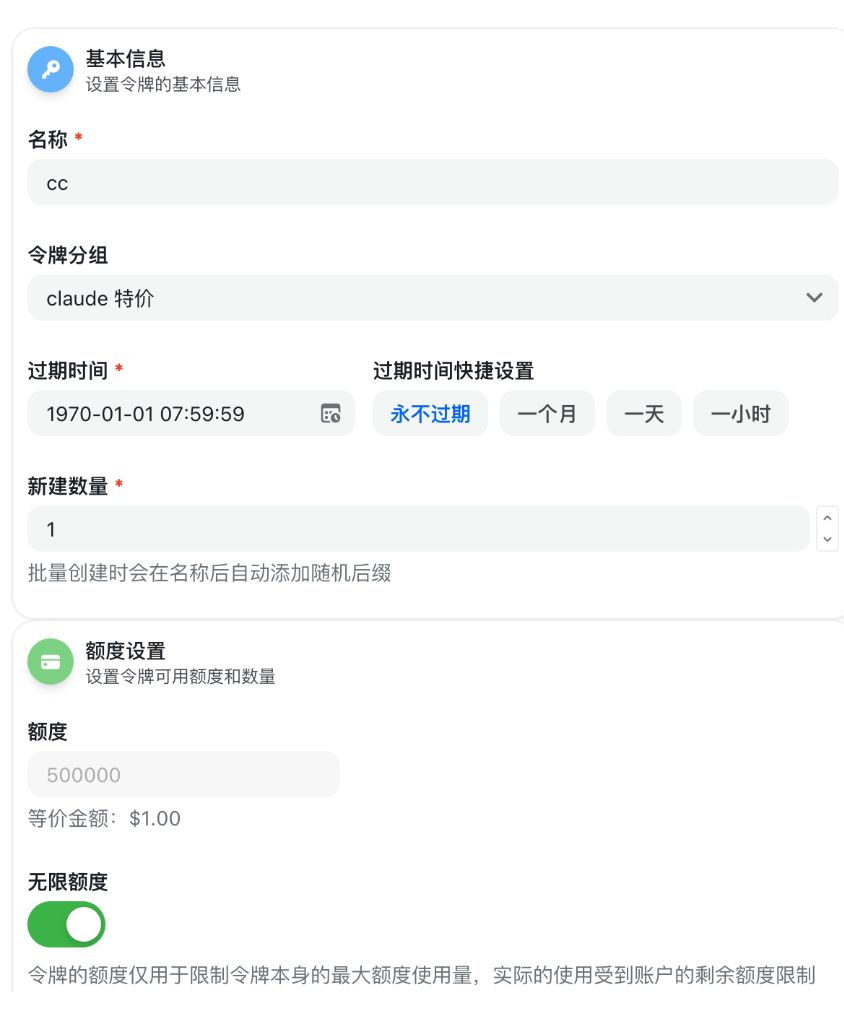
点击 添加令牌,参照下图进行配置:
- 名称: 随意填写(例如
intellij) - 令牌分组: 选择对应的分组
- 过期时间: 建议选择 永不过期
- 新建数量: 1
- 名称: 随意填写(例如
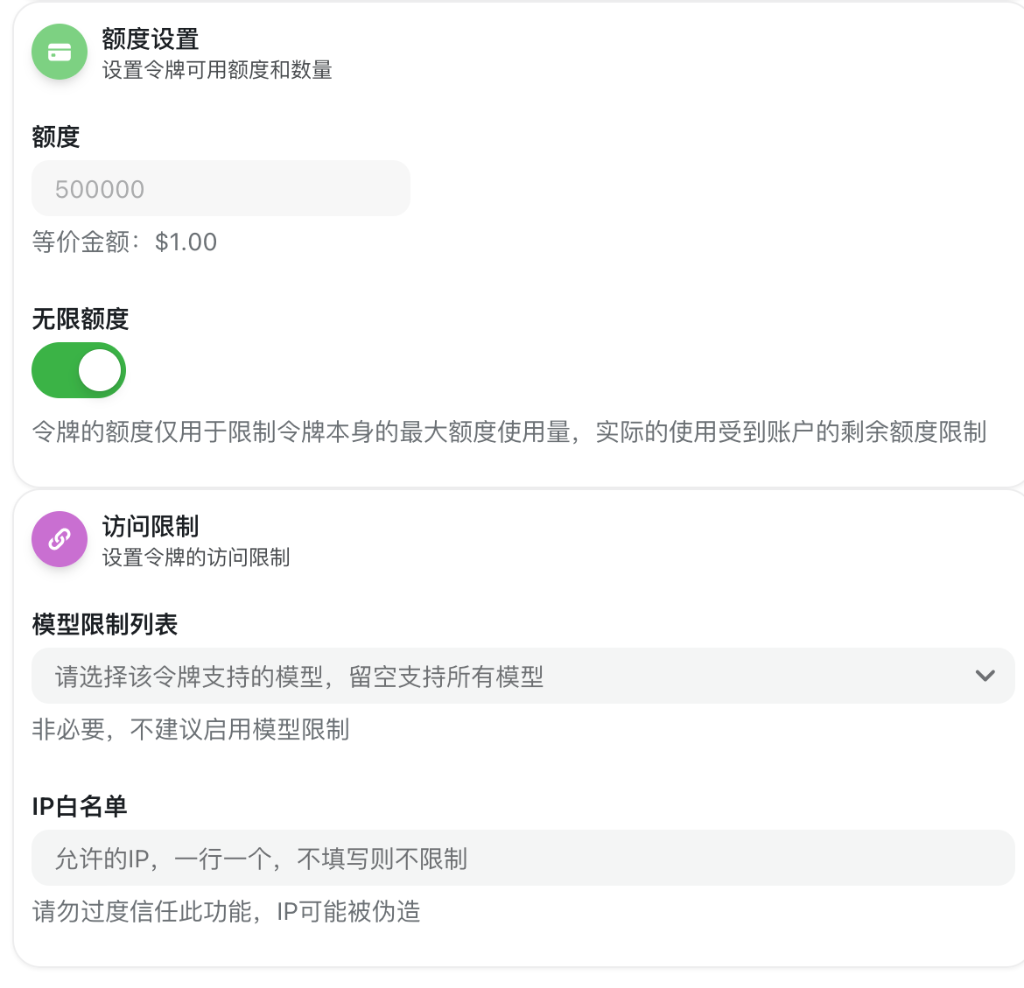
额度与限制设置:
- 额度: 建议开启 无限额度
- 访问限制: 留空
- IP白名单: 留空
提交后,复制生成的
sk-开头的令牌。
2. Claude 配置
2.1 安装 Claude CLI
打开终端,执行:
bash
npm install -g @anthropic-ai/claude-code验证安装:
bash
claude --version前置要求: 需要 Node.js 18 或更高版本。
2.2 安装 Claude Code [Beta] 插件
- 打开 IntelliJ IDEA 或 Android Studio
- 进入
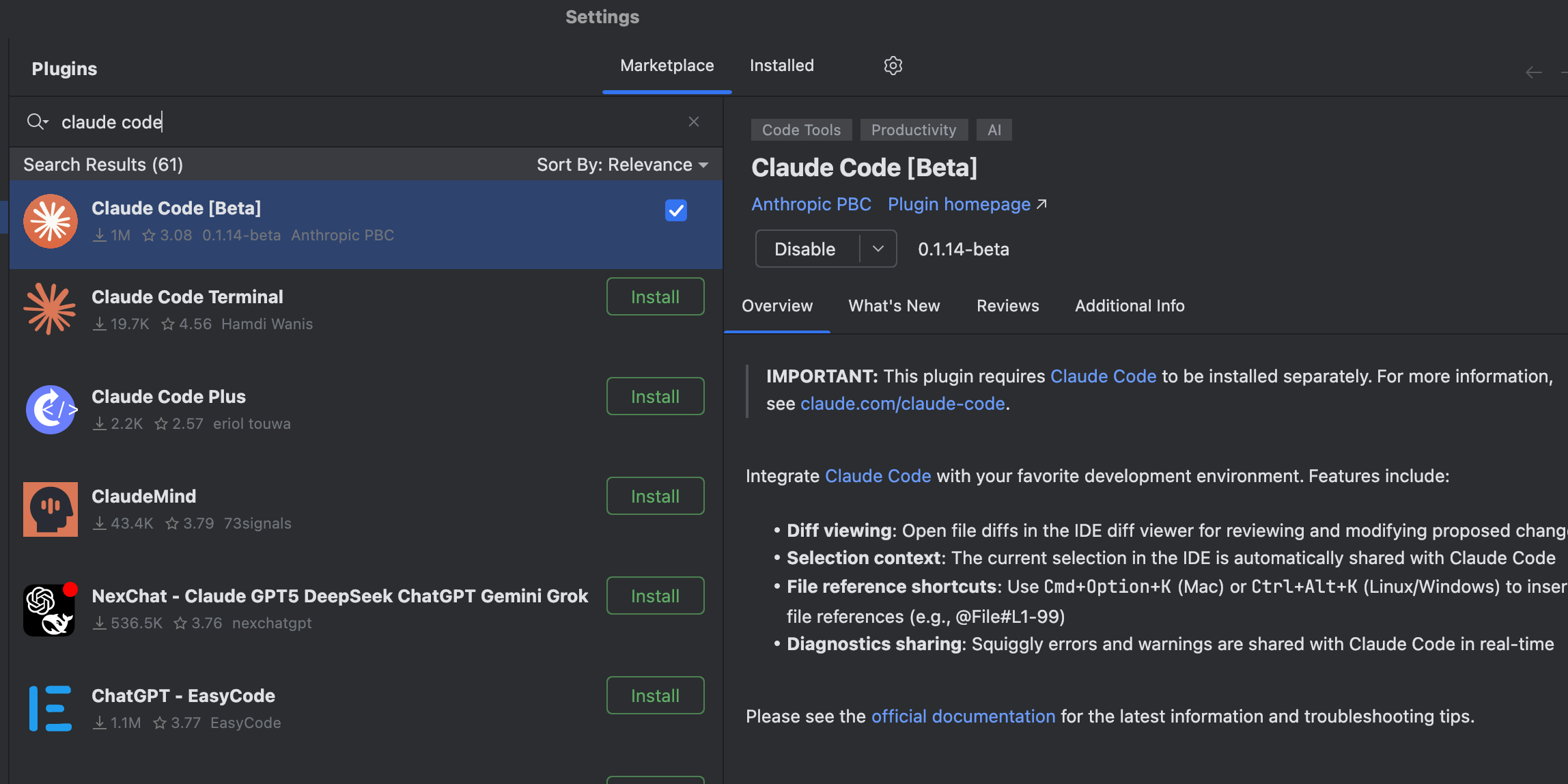
Settings(Mac:Preferences) >Plugins - 在
Marketplace标签页搜索 "Claude Code" - 找到发布者为 Anthropic, PBC 的插件
- 点击 Install 安装
2.3 配置 API Key 和 Base URL
Claude Code [Beta] 插件会读取 Claude Code CLI 的配置文件和环境变量。
你需要按照 Claude Code CLI 配置指南 中的步骤进行配置。
推荐配置方式 (修改 settings.json):
- Windows:
C:\Users\{用户名}\.claude\settings.json - macOS / Linux:
~/.claude/settings.json
json
{
    "env": {
        "ANTHROPIC_AUTH_TOKEN": "你的API密钥",
        "ANTHROPIC_BASE_URL": "https://www.lxai.pro",
        "CLAUDE_CODE_DISABLE_NONESSENTIAL_TRAFFIC": "1"
    },
    "alwaysThinkingEnabled": true
}重要: 配置完成后需要完全重启 IDE (File > Invalidate Caches / Restart > Restart)。
2.4 使用 Claude
在 IDE 顶部工具栏右侧,点击 Claude Code 图标 (橙色 Spark 图标) 即可启动:

支持的 Claude 模型:
claude-4-5-sonnet-20250929(最新旗舰)claude-4-5-opus(超大杯)claude-4-5-haiku(极速版)
3. Codex 配置
3.1 安装 Codex CLI
按照 Codex CLI 配置指南 安装 Codex CLI。
bash
npm install -g @openai/codex3.2 安装 Codex Launcher 插件
- 打开 IntelliJ IDEA 或 Android Studio
- 进入
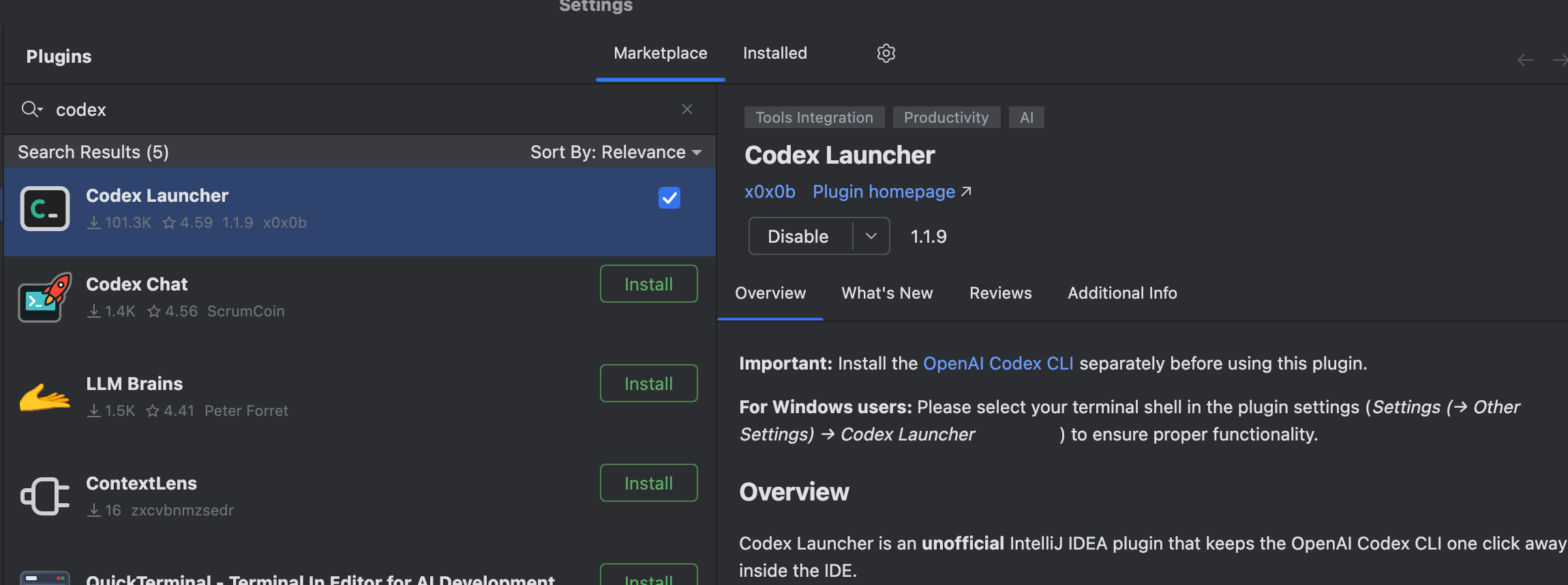
Settings(Mac:Preferences) >Plugins - 在
Marketplace标签页搜索 "Codex Launcher" - 找到发布者为 x0x0b 的插件
- 点击 Install 安装
3.3 配置 API Key 和 Base URL
配置文件路径:
- config.toml:
~/.codex/config.toml - auth.json:
~/.codex/auth.json
1. 创建或编辑 config.toml
toml
model_provider = "lxai"
model = "gpt-5.2"
model_reasoning_effort = "high"
disable_response_storage = true

[model_providers.lxai]
name = "lxai"
base_url = "https://www.lxai.pro/v1"
wire_api = "responses"
requires_openai_auth = true
2. 创建或编辑 auth.json
json
{
  "OPENAI_API_KEY": "你的API密钥"
}重要: 配置完成后需要完全重启 IDE。
3.4 配置插件设置 (Windows 用户)
- 进入
Settings>Other Settings>Codex Launcher - Windows 用户必须配置: Terminal Shell 选择你的终端 Shell(如 PowerShell 或 CMD)
- 保存设置
3.5 使用 Codex
在 IDE 顶部工具栏右侧,点击 Codex Launcher 图标 即可启动:
支持的 GPT 模型:
gpt-5.2(推荐)gpt-5(通用模型)
4. 常见问题 (QA)
Claude Code 插件无法启动?
- 检查 Claude CLI: 运行
claude --version验证安装 - 检查配置文件: 确认
settings.json路径和内容正确 - 完全重启 IDE: 不是重新加载窗口,而是完全退出并重新启动
- 多次重启: 有些用户报告需要重启 2-3 次才能生效
Codex Launcher 连接失败?
- 检查 Codex CLI: 确认已正确安装
- 检查配置文件: 确认
config.toml和auth.json配置正确 - Windows 用户: 必须在插件设置中配置正确的 Terminal Shell
- 重启 IDE: 修改配置后必须重启 IDE
为什么不支持 Gemini?
Google 官方的 Gemini Code Assist 插件不支持配置自定义 API 端点,只能连接 Google Cloud 官方 API,无法用于 lxai。
如需使用 Gemini,推荐使用 VS Code / Cursor / Trae + Roo Code 扩展,配置更简单。
额度不足
登录 lxai 控制台 检查余额,必要时充值。